
亲爱的读者,你是不是也和我一样,在使用头条的时候,突然发现页面加载变得慢吞吞的,心情也随之变得烦躁呢?别急,今天就来教你怎么轻松清除头条的缓存文件,让你的头条使用体验重回巅峰!
一、缓存文件,你了解多少?
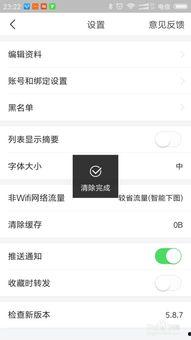
缓存文件,简单来说,就是浏览器或应用为了提高加载速度而存储的一些临时数据。这些数据包括网页内容、图片、视频等。虽然缓存文件能让我们更快地访问网页和应用,但过多或过旧的缓存文件却会拖慢设备的运行速度,甚至影响隐私安全。
二、头条缓存文件清除方法
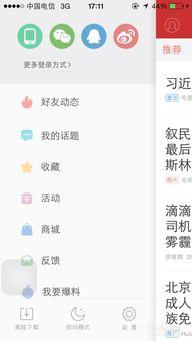
那么,如何清除头条的缓存文件呢?下面我将从安卓和iOS两个系统分别介绍。
1. 安卓系统
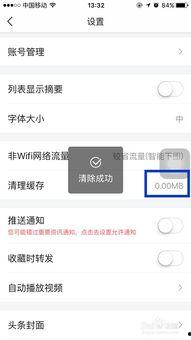
(1)通过头条应用清除缓存
1. 打开头条应用,点击右下角的“我”图标,进入个人中心。
2. 在个人中心页面,找到并点击“设置”。
3. 在设置页面,找到“存储与缓存”选项,点击进入。
4. 在存储与缓存页面,可以看到应用的存储空间占用情况,点击“清除缓存”即可。
(2)通过手机设置清除缓存
1. 打开手机设置,找到“应用管理”或“应用管理器”。
2. 在应用管理页面,找到头条应用,点击进入。
3. 在头条应用页面,找到“存储”或“存储空间”选项,点击进入。
4. 在存储空间页面,可以看到应用的存储空间占用情况,点击“清除缓存”即可。
2. iOS系统
(1)通过头条应用清除缓存
1. 打开头条应用,点击右下角的“我”图标,进入个人中心。
2. 在个人中心页面,找到并点击“设置”。
3. 在设置页面,找到“通用”选项,点击进入。
4. 在通用页面,找到“存储空间与iCloud用量”选项,点击进入。
5. 在存储空间与iCloud用量页面,找到头条应用,点击进入。
6. 在头条应用页面,可以看到应用的存储空间占用情况,点击“管理存储空间”。
7. 在管理存储空间页面,找到“清除缓存数据”选项,点击即可。
(2)通过手机设置清除缓存
1. 打开手机设置,找到“通用”选项,点击进入。
2. 在通用页面,找到“存储空间与iCloud用量”选项,点击进入。
3. 在存储空间与iCloud用量页面,找到头条应用,点击进入。
4. 在头条应用页面,可以看到应用的存储空间占用情况,点击“管理存储空间”。
5. 在管理存储空间页面,找到“清除缓存数据”选项,点击即可。
三、清除缓存后的注意事项
1. 清除缓存后,部分个性化推荐可能会受到影响,但不用担心,系统会根据你的使用习惯重新调整。
2. 清除缓存后,部分已保存的内容可能需要重新加载,但请放心,你的账号信息、收藏夹等不会受到影响。
亲爱的读者,现在你学会清除头条缓存文件了吗?赶快动手试试吧,让你的头条使用体验更加流畅!如果你还有其他疑问,欢迎在评论区留言,我会尽力为你解答。
转载请注明出处:admin,如有疑问,请联系()。
本文地址:http://www.loginsdk.com/post/1432.html