
你是不是也和我一样,刷着头条,看到那些精彩的内容,心里痒痒的,就想把它们保存下来,随时翻看呢?别急,今天就来教你怎么在头条里下载到本地,让你的精彩内容不再只是“过眼云烟”。
一、手机端下载方法
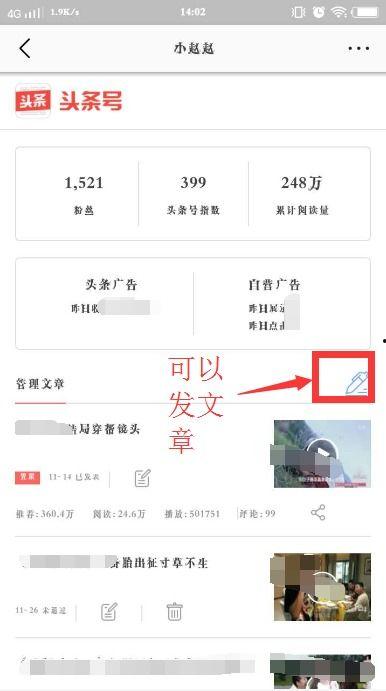
1. 找到目标内容:首先,你得在头条上找到你想要下载的内容。无论是文章、视频还是图片,只要是你感兴趣,都可以尝试下载。
2. 点击分享按钮:当你看到心仪的内容时,不要犹豫,点击右下角的分享按钮。这个按钮通常是一个向下的箭头图标。
3. 选择下载方式:在分享菜单中,你会看到几个选项,比如“复制链接”、“发送给朋友”、“保存到相册”等。选择“保存到相册”或者“下载”。
4. 确认下载:系统会提示你确认下载,点击“确定”即可。这时,内容就会开始下载到你的手机相册或者下载文件夹中。
5. 查看下载内容:下载完成后,你可以在相册或者下载文件夹中找到它,随时翻看。
二、电脑端下载方法

1. 打开头条网页版:首先,你需要打开电脑上的浏览器,访问头条的网页版。
2. 找到目标内容:和手机端一样,找到你想要下载的内容。
3. 点击分享按钮:在网页版,分享按钮通常位于文章标题下方,点击它。
4. 选择下载方式:在分享菜单中,选择“复制链接”或者“下载”。
5. 下载内容:如果你选择复制链接,可以在浏览器中粘贴链接,然后下载。如果你选择下载,可以直接点击下载按钮。
6. 保存下载内容:下载完成后,你可以在下载文件夹中找到它,然后保存到本地。
三、注意事项
1. 网络环境:下载内容时,确保你的网络环境稳定,以免下载失败。
2. 存储空间:下载前,请检查你的手机或电脑的存储空间是否足够,以免下载后无法保存。
3. 版权问题:下载内容时,请尊重原作者的版权,不要用于商业用途。
4. 隐私安全:下载内容时,注意保护个人隐私,不要随意泄露个人信息。
通过以上方法,你就可以轻松地在头条里下载到本地了。无论是为了方便随时翻看,还是为了备份重要内容,这些方法都能帮你轻松实现。快来试试吧,让你的头条生活更加丰富多彩!
转载请注明出处:admin,如有疑问,请联系()。
本文地址:http://www.loginsdk.com/post/1425.html